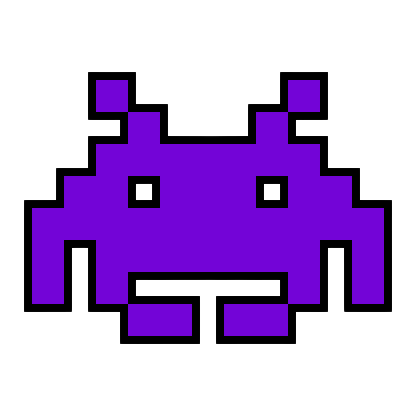
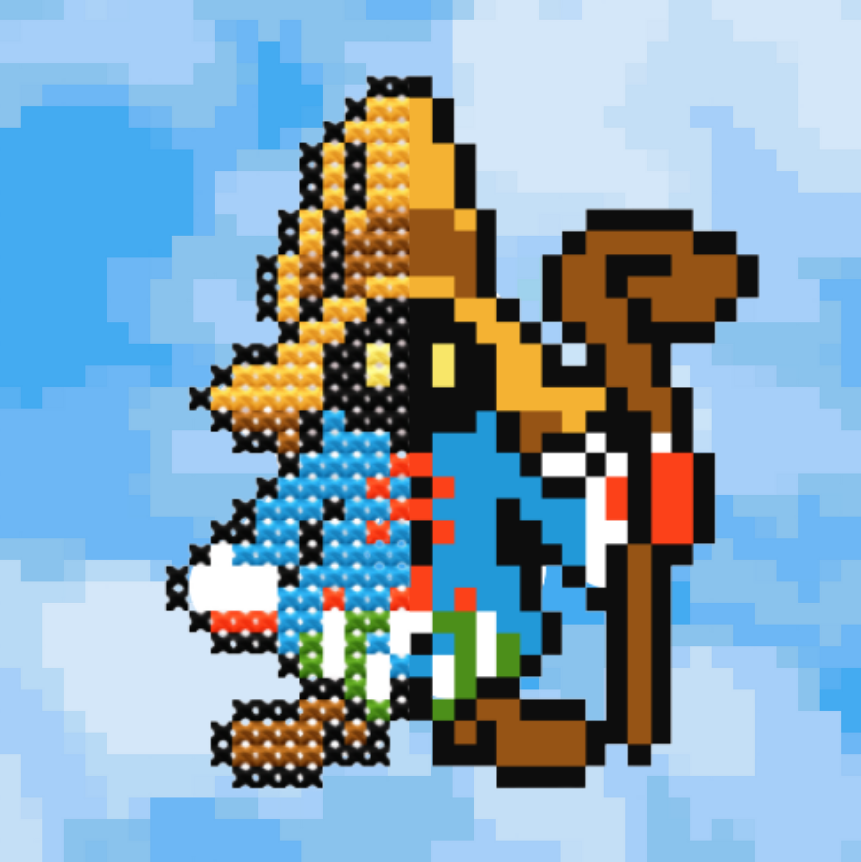
Você já parou pra pensar como pixel art e ponto cruz têm tudo a ver? Se nunca tinha notado, vou te dar algumas dicas para começar a bordar desenhos em pixel art.
O que é pixel art mesmo?
No post anterior, expliquei que Pixel Art é aquele estilo de desenho digital que parece feito com quadradinhos coloridos — tipo os gráficos dos videogames antigos. Cada quadrado representa um “pixel”, o menor pontinho que forma uma imagem na tela. É como montar um mosaico digital, quadradinho por quadradinho.

E o ponto cruz?
O ponto cruz é uma técnica de bordado tradicional, onde cada pontinho forma um “X” dentro de um quadradinho do tecido (normalmente etamine ou cânhamo). Ou seja, o bordado também é construído aos poucos, quadrado por quadrado — só que com linha e agulha em vez de pixels e tela.
A conexão perfeita
Agora vem a parte legal: pixel art é praticamente um gráfico de ponto cruz. Ambos usam uma estrutura em grade (tipo um caderno quadriculado) e trabalham com blocos de cor. Isso significa que qualquer desenho feito em pixel art pode virar um gráfico de ponto cruz quase que direto. É só transformar os pixels em pontinhos bordados.
🟦 Pixel azul na tela?
✖️ Ponto cruz azul no tecido!
Simples assim.
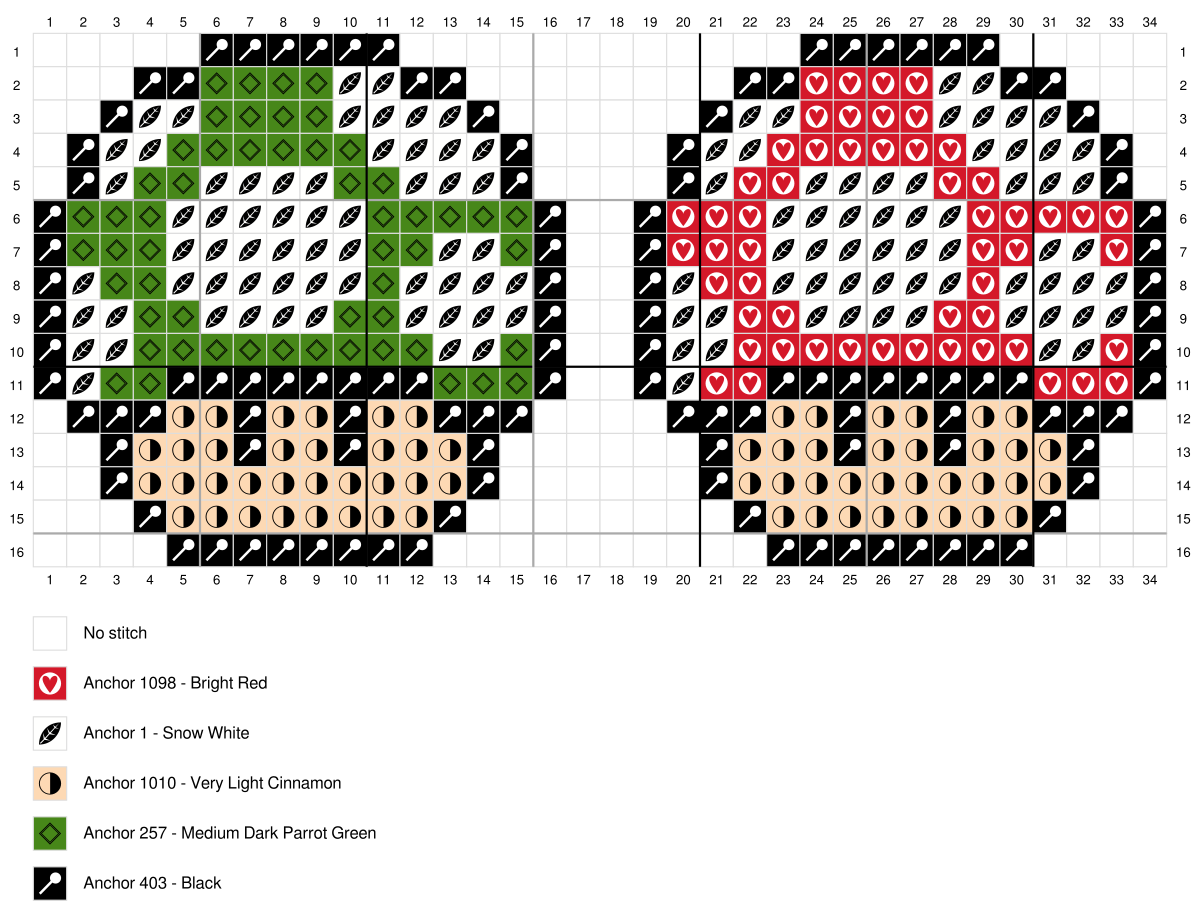
Por que é tão fácil transformar um no outro?
- Cada pixel = 1 ponto cruz
- As cores podem ser convertidas para linhas (DMC, Anchor, etc.)
- Não precisa redesenhar nada: é só seguir o padrão do pixel
- Dá pra fazer de forma manual ou usando programas que já convertem o desenho
Se você já trabalha com bordado, sabe que montar uma tabela de ponto cruz às vezes dá trabalho. Mas com um pixel art como base, a parte difícil já vem pronta: o desenho já está todo dividido em quadradinhos!
Transformando pixel art em gráfico de ponto cruz.
Existem vários programas gratuitos na internet que transformam imagens em gráficos. Com pixel art fica até mais fácil, mas você precisa fornecer algumas informações ao programa para que fique o mais fiel possível. Vou utilizar o site Pixel-Stitch para mostrar um exemplo:
1 – Primeiro vamos selecionar a imagem que iremos converter em gráfico, vou utilizar o Vivi do Final Fantasy 9:
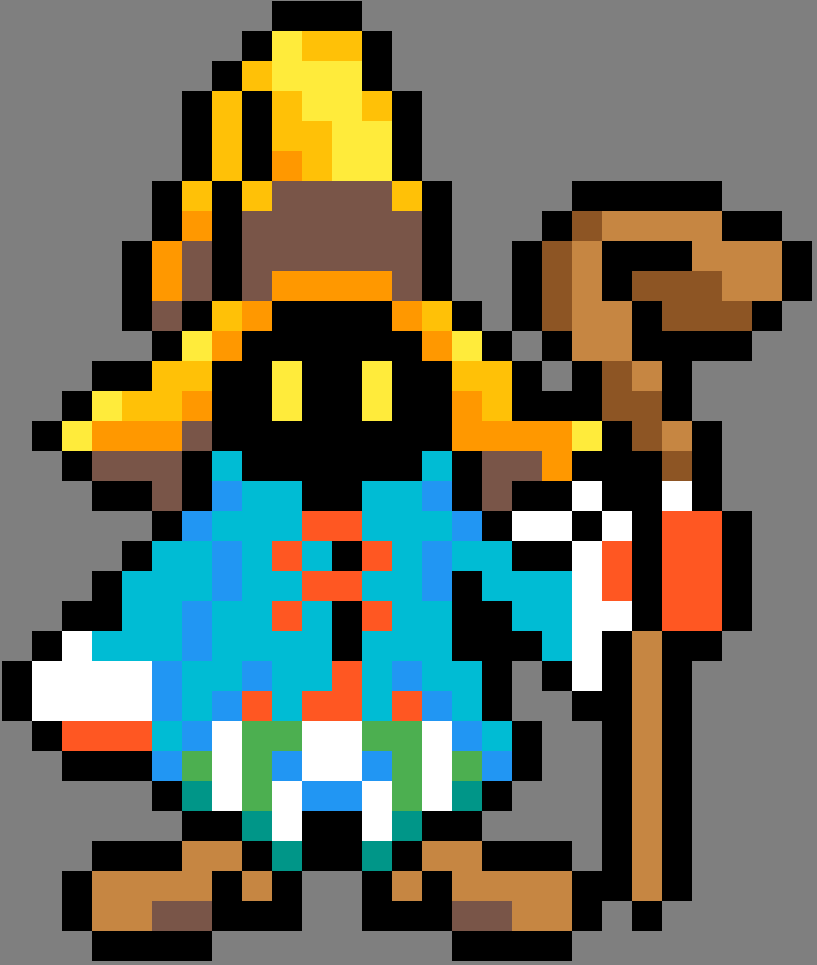
2 – Veja que coloquei uma cor de fundo, para que o site consiga reconhecer as áreas de cor branca, que fazem parte do personagem.
3 – Recorte a imagem para que fique o mais rente possível ao personagem, sem deixar espaços acima, abaixo ou nas laterais.
4 – Acesse o site Pixel-Stitch e clique na opção Get started and select a picture … (infelizmente não tem em português).
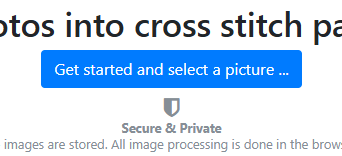
5 – Localize a imagem que deseja converter
6 – Para que o gráfico fique fiel ao desenho, será necessário informar a largura, em pontos, da imagem. Então, conte a quantidade de pontos que tem na largura. O primeiro ponto seria na mãozinha, no canto inferior esquerdo, e finaliza no cajado, no canto superior direito, Na imagem que estamos utilizando, a largura é de 27 pontos. Informe esse número no campo Width.
7 – Coloque a quantidade de cores aproximada no campo Number Of Colors, quanto mais próximo melhor.
8 – Em Palette, escolha a linha que utiliza e em Advanced Options, em Color Reduction, selecione a opção RGBQuant e marque a opção Show Grid.
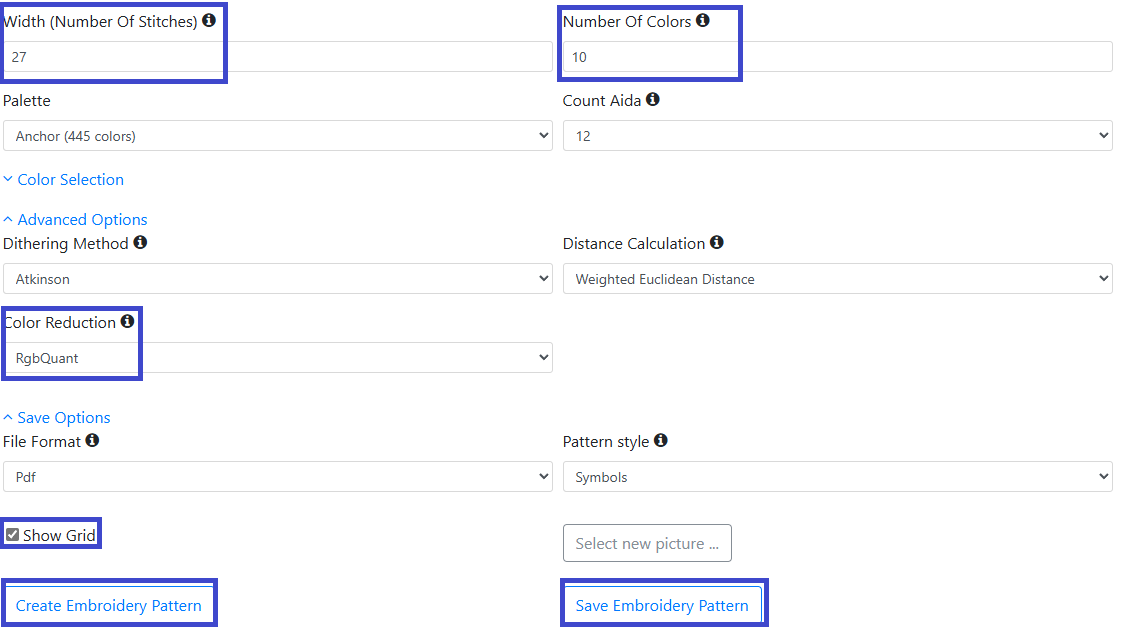
9 – Para finalizar, clique em Create Embroidery para visualizar o gráfico, e em Save Embroidery para salvar.
Infelizmente os programas disponíveis nem sempre conseguem entregar fidelidade no gráfico, necessitando de alguns ajustes, porém nesse tutorial acima é um dos que eu considero mais fáceis de fazer. Irei postar mais tutoriais de outros programas e apps alguns pagos, e assim você vê qual se adapta melhor.
Dúvidas, críticas ou sugestões, utilize o formulário de contato.